【体験レポート】Unreal Engine連携を試したPostshotを動画付きで紹介
更新日:5月27日
3D生成ツールは数多く存在し、そのクオリティやスピードは劇的に向上しています。
近年では「Postshot」というソフトウェアが登場し、注目を集めています。Postshotは画像や動画から3D Gaussian Splatting生成ができるツールです。
本記事では、Postshotの実際の使い方や体験レポートを動画付きで紹介します。実際に使ってみたい方や、何ができるか気になる方がぜひ御覧ください。
<目次>
Postshotとは
Postshotは、高品質な3Dデータを生成するための先進的なソフトウェアプラットフォームです。ドイツのJawset Visual Computing社が提供していて、写真や動画からリアルな3D空間を生成します。 生成できるデータは3D Gaussian Splatting (3DGS)やNeRF(Neural Radiance Fields)といった最先端のAIベースの技術です。 スマートフォンや一般的なカメラで撮影した多数の画像データをソフトウェアに入力するだけで、光の当たり方、反射、影などの物理的な特性を正確に保持した、極めてリアルな3Dデータが自動的に生成されます。
Postshotの料金プラン

Postshotの料金プランは、日本円の月額プランで以下のとおりです。
プラン名 | Free | Indie | Studio |
料金 | 0円 | ¥4,807 | ¥10,908 |
非商用であればFreeで使う事はできますが、3DGSデータのエクスポートは有料版からです。 Unreal EngineやAfterEffectsのプラグインも有料版から使用できるようになっています。 高画質な画像やEXR,TIF,DNG,RAWなどのファイルフォーマットでのトレーニング、その他機能はStudioライセンスからのプランで利用できます。 詳細はPostshotの料金プランページよりご確認ください。 https://www.jawset.com/shop/postshot-beta-expires/
Postshotの使い方
今回はベータ版で検証したものを画像付きでご紹介します。 最初にJawset Postshotをダウンロードしましょう。 ※公式のユーザーガイドはこちら

インストール設定

インストーラーを起動するとこちらの画像のダイアログが表示されます。 Unreal Engineでの表示までの説明は次のセクションで説明しますので、プラグインとAccept License Agreementにチェックを入れ、
installボタン
で実行してください。
※プラグインは5.4を対象としています。
Postshotにデータをインポート
起動すると以下の画像の画面になります。 「Drop files to import」とあるので、Reality Scanでエクスポートした CSVファイルとPLYファイル
と生成時に使用した全画像を選択し、直接画面にドラック&ドロップしインポートします。

Training Configuration
インポートが終わると画像の通りダイアログが表示されます。
基本的にデフォルトの設定で問題ありません。importボタンをクリックで実行されます。

この中でも重要な設定項目として、以下の4つがあります。
Radiance Field Profile
Limit Image Size
Max Splat Count
Stop Training After
それぞれ解説していきます。
Radiance Field Profile
3つのプロファイルが用意されています。今回はよく使用する2つの機能を説明します。
Splat3 Splat3は現在推奨されているプロファイルとなり、前景と背景の両方の細部を最もよく再現します。 他のプロファイルと比較して、高解像度画像のディテールをより有効に活用できます
SplatMCMC ランダムなシーンサンプリングを使用します。そのため、細かいディテールを生成できない場合があります。 ただし、入力画像におけるアーティファクトに関しては、より許容度が高いと言えます。言い換えると複雑な形状や部分的に欠損したシーンでも精度が上がりやすいです。
Limit Image Size
例えば、1920に設定すると、3840x2160の画像は1920x1080に縮小されます。
縮小すると計算スピードは速くなりますが、クオリティは下がります。
Max Splat Count
Splat3 または Splat MCMC プロファイルが選択されている場合にのみ使用できます。
デフォルト3000に設定されていますが、3000kであるため、300万スプラットになります。
Stop Training After
インテレーション(反復)に相当する機能です。公式ドキュメントからは判断しづらいですが自動で設定された数値の倍を設定すると品質が大きく向上するようです。 ただし、計算処理になるため、この値を大きくすると生成に大きく時間がかかります。 30~40
に設定されますが、30000~40000回という意味になります。しかし今回の写真で反復計算数を多くしてもクオリティが大幅に変わる事はありませんでした。
必要な角度の写真が正しく取れていれば変わる可能性はありそうです。
クロップ
生成されると不要な部分まで生成されています。
被写体が限定されている場合であれば画面右にあるSceneタブからRdnc Field→Crop Boxでクロップボックスを表示します。
ParametersタブのEditタブCropのチェックボックスをオンにしCropBoxのサイズをScaleの値で調整します。大体の位置が決まればTranslateなどの数値でボックスの位置調整を行います。
微調整や不要なものを削除したい場合はビューポートツールにあるブラシセレクトを使うと細かい編集が可能です。
Clear:ブラシセレクトで選択した選択反転されたSplatの選択解除する
Invert:ブラシセレクトで選択したものを反転
Delete:ブラシセレクトで選択した選択反転されたsplatを削除する

セーブ
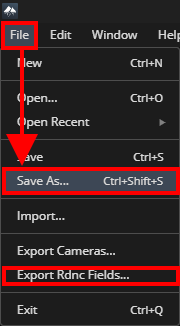
データの調整が終わったらシーンファイル(.psht)を保存します。
このファイルはUnreal Engineでも使用するため重要になります。
File→Save Asで名前を付けて保存になります。下にあるExport Rdnc Fieldsは3DGSのPLYとしてエクスポートが可能です。
プラグイン「Unreal Engine」の設定
すでにUnreal Engine5.4のプロジェクトが作成済として説明していきます。
プロジェクトを立ち上げた後、編集からプラグインを選択します。

検索窓にpostと入力しJawset Postshotのチェックボックスをオンにし今すぐ再起動ボタンをクリックします。

再起動後、ウィンドウ→コンテンツブラウザを開き、または既に開いているコンテンツブラウザのウィンドウ内に直接Postshotの.pshtファイルをドラッグ&ドロップします。

コンテンツブラウザにアップロードした.pshtファイルをUnreal Engineのビューポートに直接ドラック&ドロップで表示できます。
アウトライナーに同名が表示されているので、選択する際はこちらから行います。

実際のインポート画面(動画つき)
実際にインポートした状態は、以下の動画でご覧いただけます。
Postshotの検証結果
プラグインの問題点として、表示は可能ですが、プロジェクトシーンを開き直すと、3DGSの位置が異なっていたり、サイズが異るなどベータ版特有の不安定さがありました。リリース版であれば安定している可能性があります。
以下が修正された内容です。
V1.0リリースノート
|
プラグインを使用するメリットは以下のとおりです。
開発期間の短縮 3DGSの読み込み・レンダリングできているため、ゼロからの実装不要。
高品質な描画 高密度スプラットのリアルタイム描画が可能。
大規模データ対応 数百万〜数千万スプラットを比較的軽量に表示でき、屋外・建築・文化財など大規模案件に適用可能
マルチデバイス展開 Unreal Engineのマルチプラットフォーム対応を活かし、PCやMeta Quest、Apple Vision Pro等のVR・AR展開が可能。
ユーザー操作UI パラメータ調整やビュー切り替えが可能なビューワー機能をそのまま組み込み可能。
反対に、プラグインを使用するには以下のデメリットがあります。
将来的なライセンス変更リスク 金額が上昇する懸念があります。
外部依存リスク プラグイン更新停止やサポート終了時、将来のUnreal Engineバージョン対応が難しくなる可能性があります。
カスタマイズ制限 コア描画処理がブラックボックス化されており、特殊演出など行う場合は難しい場合があります。
データ変換の制約 PostShot最適化形式は独自仕様を含むため、追加処理が必要な可能性があり、パッケージサイズ増加により、外販アプリの容量が増えることがあると考えられます。
まとめ
Postshotを用いた3D Gaussian Splatting(3DGS)データの可視化において、Unreal Engine上での高品質な再現性と操作性を御覧いただけたかと思います。 実際にその表現力とワークフローの実用性は素晴らしく今後のこのようなコンテンツがWEBなどに増えていくと考えられます。しかし、撮影から導入までの敷居は非常に高いため、困難な事が多く発生するかと思います。 当社では、スマートフォン撮影からドローン計測、専用スタジオでの人物・小物撮影、そしてゲームエンジンを用いたインタラクティブ表現まで企画・PoC・制作・現地導入支援までをワンストップで対応いたします。 3DGSを活用した新たな価値創出をご検討中でしたら、ぜひ一度お気軽にご相談ください。現場で使える品質と、ビジネス成果につながる体験の提供をお約束します。


